1. Firmware
- Đối với máy tính PC, mọi người đã quen với các khái niệm BIOS, driver nên mình tạm liên hệ một chút để mọi người dễ hình dung. Đối với PC thì BIOS đóng vai trò trung gian giữa phần cứng và phần mềm,là các driver quản lý phân cứng ở mức độ cơ sở. Firmware trên điện thoại android cũng tương tự, nó chứa các thủ tục khởi động, các driver để điều khiển phần cứng (sóng điện thoai, 3G, bluetooth, NFC,...) các lệnh vào/ra ở mức thấp.
- Trong các ROM stock, đi đôi với việc cập nhật phần mềm, hệ điều hành nhà sản xuất đưa đồng thời có những nâng cấp về firmware và tích hợp luôn vào ROM. Còn đối với rom cook các modder hầu hết đã lược bỏ firmware trừ boot.img để ROM có thể khởi động, việc nâng cấp về firmware sẽ giúp cho máy hoạt động ổn định hơn, sóng tốt hơn, tương thích với các rom mới hơn.
- Với những người hay up rom phần lớn đã được làm quen với một số loại firmware như: Recovery, hboot, radio...
2. Cách Firmware cho máy
2.1. Sử dụng trình fastboot để up từ máy tính.
(Cách này có thời gian sẽ đề cập sau)
2.1. Up trực tiếp trên điện thoại
Với cách này. mọi người sử dụng file firmware.zip đã được thay đổi bởi Hải Trịnh Văn bộ firmware này là bộ firmware mới nhất chính thức dành cho J one được trích từ bản OTA nâng cấp lên 4.4.2 từ nhà mạng AU đã được lược bỏ boot.img (Để không ảnh hưởng đến quá trình khởi động của ROM sau khi up) nên đảm bảo sau khi up máy vẫn có thể vào màn hình home và thay Recovery.img gốc bằng Twrp 2.8.30.img (đã được đổi tên) để mọi người không phải làm các thủ tục up lại TWRP.
Các bước thực hiện như sau:
Bước 1:
Tải bộ firmware3.13.970.12
được file firmware3.13.970.12.zip.
Đổi tên le firmware3.13.970.12.zip thành PN07IMG.zip chép vào thẻ nhớ, nhớ để ở thư mục gốc, không đưa vào trong thư mục nào máy sẽ không nhận diện được.
Bước 2:
Tắt máy, đưa máy về chế độ bootloader bằng cách bấm và giữ đồng thời phím power + volumn down. Máy sẽ quét bộ nhớ trong và thẻ nhớ để tìm file PN07IMG.zip đã copy vào.
Khi tìm thấy máy hỏi có muốn update không, chọn yes bằng nút volume up, chờ chút để quá trình up hoàn thành rồi nhấn power để reboot.
Bước 3:
Vào lại đt xóa hoặc đổi tên PN07IMG.zip để tránh trường hợp khi vào bootloader để up ROM máy lại lặp lại quá trình trên.
Để không mất chỉ số OS trong bootloader, sau khi up firmware nhớ vào bootloader chọn dòng reboot bootloader để hoàn tất quá trình cài đặt firmware
Nguồn: Hoàng Văn Đạt
Thứ Ba, 10 tháng 2, 2015

ROM Soul v24 - Android L 5.0.2 - Sense 6
Made by Hải Trịnh Văn


Phiên bản ổn định ( Late Edition )
Dựa trên HTC One M7 -Base 7.17.1540.7
Dựa trên HTC One M7 -Base 7.17.1540.7
Thông tin rom:
Mình đã việt hóa rom và phần Aroma hiển thị tiếng việt cho mọi người dễ hiểu khi cài đặt,
> Xóa bỏ các ứng dụng tàu không phù hợp
> Thêm vào các ứng dụng thường dùng
> Đã khắc phục lỗi không nhận vị trí trong widget thời tiết
> Chức năng D2W ,S2W hoạt động tốt ,không còn lỗi bật sáng nhiều lần
> Thêm Facebook vào Blinkfeed
> Cập nhật phiên bản mới nhất của các ứng dụng HTC
> Tích hợp bàn phím vni-telex
Mình đã việt hóa rom và phần Aroma hiển thị tiếng việt cho mọi người dễ hiểu khi cài đặt,
> Xóa bỏ các ứng dụng tàu không phù hợp
> Thêm vào các ứng dụng thường dùng
> Đã khắc phục lỗi không nhận vị trí trong widget thời tiết
> Chức năng D2W ,S2W hoạt động tốt ,không còn lỗi bật sáng nhiều lần
> Thêm Facebook vào Blinkfeed
> Cập nhật phiên bản mới nhất của các ứng dụng HTC
> Tích hợp bàn phím vni-telex
Yêu cầu:
Dùng recovery 2.8.3.0 hoặc 2.8.4.0, để úp rom này
Link down recovery 2.8.3.0 và.2.8.4.0 để ở cuối bài viết
Các recovery khác mình chưa test kịp
Dùng recovery 2.8.3.0 hoặc 2.8.4.0, để úp rom này
Link down recovery 2.8.3.0 và.2.8.4.0 để ở cuối bài viết
Các recovery khác mình chưa test kịp
Khuyến nghị :
Điện thoại ở firmware mới nhất của HTL22 để chạy Android L ổn định :
hboot 1.57- os 3.13.970.12,
Link down firmware mới nhất ở cuối bài viết , trong firmware mới này sẽ bao gồm có hboot 1.57 , os 3.13.970.12 và recovery 2.8.3.0
Các firmware khác mình chưa có thời gian test
Điện thoại ở firmware mới nhất của HTL22 để chạy Android L ổn định :
hboot 1.57- os 3.13.970.12,
Link down firmware mới nhất ở cuối bài viết , trong firmware mới này sẽ bao gồm có hboot 1.57 , os 3.13.970.12 và recovery 2.8.3.0
Các firmware khác mình chưa có thời gian test
Hướng dẫn cài đặt:
> Sao lưu bản rom hiện đang sử dụng
> chép rom soul v24 vào thẻ nhớ hoặc bộ nhớ trong của điện thoại
> vào recovery ,chọn wipe , chọn advanced wipe
Trong advanced wipe chọn : data, system,cache,dakvil rồi swipe ( kéo )
> Sau wipe hoàn tất , trở lại home recovery , chọn install
> Chọn đến Rom " ok-HTL22&Sprint&Verizon_Sense6.0_L5.0.2_Soul24.0"
> swip to install
> thực hiện các tùy chọn trong aroma
> Sau khi rom được load xong ,điện thoại sẽ tự reboot , chạy update andoird và vào cài đặt điện thoại
Xong.
> Sao lưu bản rom hiện đang sử dụng
> chép rom soul v24 vào thẻ nhớ hoặc bộ nhớ trong của điện thoại
> vào recovery ,chọn wipe , chọn advanced wipe
Trong advanced wipe chọn : data, system,cache,dakvil rồi swipe ( kéo )
> Sau wipe hoàn tất , trở lại home recovery , chọn install
> Chọn đến Rom " ok-HTL22&Sprint&Verizon_Sense6.0_L5.0.2_Soul24.0"
> swip to install
> thực hiện các tùy chọn trong aroma
> Sau khi rom được load xong ,điện thoại sẽ tự reboot , chạy update andoird và vào cài đặt điện thoại
Xong.
Mọi góp ý và lỗi gặp phải khi úp rom thì các bạn post lên bài này để các ae trong nhóm hỗ trợ.
Vui lòng đọc kỹ và làm theo các thông tin bên trên trước khi úp rom , nếu các bạn không làm đúng hướng dẫn thì điện thoại dễ gặp lỗi
Vui lòng đọc kỹ và làm theo các thông tin bên trên trước khi úp rom , nếu các bạn không làm đúng hướng dẫn thì điện thoại dễ gặp lỗi
Cám ơn Xiaoxiang về rom này
Đặc biệt cám ơn sự hỗ trợ nhiệt tình mod rom của Hoàng Văn Đạt
Cám ơn Nguyễn Văn Đại , Kuro Keita
Đặc biệt cám ơn sự hỗ trợ nhiệt tình mod rom của Hoàng Văn Đạt
Cám ơn Nguyễn Văn Đại , Kuro Keita
Dowload:
Thứ Bảy, 7 tháng 2, 2015
ROM Google Play Edition | Android 5.0.1 Lollipop
Đây là bản ROM được Nguyễn Văn Đại chỉnh sửa theo ROM dành cho HTC One M7.
Chủ để gốc tại [ROM][5.0.1] Google Play Edition | Lollipop | v2.02 [02-05-15] hãy đọc các tính năng ở đó .
Phiên bản cho HTC j One tôi có chỉnh sửa lại và thêm một số tính năng sửa lỗi .
Sử dụng Tutonline Mod V2 mới nhất , add Dolby Audio Plus
Phiên bản cho HTC j One tôi có chỉnh sửa lại và thêm một số tính năng sửa lỗi .
Sử dụng Tutonline Mod V2 mới nhất , add Dolby Audio Plus
Download Google-Plus-Edition-LP_J_ONE_V1_TUTONLINE.NET.zip
Hướng dẫn cài đặt :
– Sử dụng TWRP bản TWRP-2.8.0.1.zip để cài đặt , Nếu sử dụng TWRP 2.8.1.0 hoặc 2.8.4.0 cũng cài đặt được nhưng thời gian chỗ 2% sẽ mất 15 phút xong nó mới chạy tiếp.
– Wipe đầy đủ trước khi cài đặt
– Các mục chọn trong aroma install
Các mod
“Audio FX and Eleven” . “-Bộ âm thanh CyanogenMod Audio Apps”
“CM File Manager” . “-Cài đặt CyanogenMod File Manager”
“Aosp Browser”,”-Material themed Aosp Browser”
“Aosp Email”,”-Installs Aosp Email and Exchange
“HTC Weather”,”-Installs HTC Weather Application”
“Enable NavBar”,”-Enable on screen Navbar and disable buttons”
“Install DARK theme”,”-Enables some DARK UI elements , Giao diện Đen như ảnh demo bên trên “.
Chọn giao diện :
– Wipe đầy đủ trước khi cài đặt
– Các mục chọn trong aroma install
Các mod
“Audio FX and Eleven” . “-Bộ âm thanh CyanogenMod Audio Apps”
“CM File Manager” . “-Cài đặt CyanogenMod File Manager”
“Aosp Browser”,”-Material themed Aosp Browser”
“Aosp Email”,”-Installs Aosp Email and Exchange
“HTC Weather”,”-Installs HTC Weather Application”
“Enable NavBar”,”-Enable on screen Navbar and disable buttons”
“Install DARK theme”,”-Enables some DARK UI elements , Giao diện Đen như ảnh demo bên trên “.
Chọn giao diện :
“Nova Launcher”,””,”Giao diện Nova”,
“L Launcher”,”by LL App Group”
“Google Experience Launcher”,”-suggested”
“Dark CM Launcher”,””,”@tre”,
“HTC Sense Modified BlinkFeed”,”Không hỗ trợ htc widget” Lần đầu tiên đăng nhập các dịch vụ hay bị lỗi google app dừng lại , nhưng sau khi sử dụng và đăng nhập các dịch vụ google xong sẽ không bị nữa .
“L Launcher”,”by LL App Group”
“Google Experience Launcher”,”-suggested”
“Dark CM Launcher”,””,”@tre”,
“HTC Sense Modified BlinkFeed”,”Không hỗ trợ htc widget” Lần đầu tiên đăng nhập các dịch vụ hay bị lỗi google app dừng lại , nhưng sau khi sử dụng và đăng nhập các dịch vụ google xong sẽ không bị nữa .
Boot Animation chọn theo ý
Chú ý phần Kernel Other settings chỗ Set SELinux permissive nếu ai bị vấn đề wifi thì phải chọn lại mục đó . nếu chọn HTC Sense Modified BlinkFeed thì giao diện home sẽ như htc sense nhưng chú ý cái BlinkFeed sẽ chỉ hoạt động với các trang tin tức chứ không dùng cho các mạng xã hội google và facebook … . Vào Thêm xóa nội dung > Chọn BlinkFeed để add các trang tin tức .
Một số bạn phản hồi là bị force crash top cái dolby audio , khắc phục là khi cài nhớ chọn Set SELinux permissive .
Phần chỉnh kernel hãy dùng Trickster MOD Kernel Settings trên CH play và chỉnh xung nhịp Trong phần Tổng quát Phần I/O chọn 512 , phần CPU Freqency Control , Min chọn 384 , Max chọn 172K , sau đó khóa tần số bật lên cho nó không bị nhảy linh tinh trong khi dùng , Cài đặt cùng khởi động tích hết các mục để sau khi khởi động lại máy kernel vẫn giữ nguyên như thiết lập . flick2wake và pick2wake hoạt động tốt và mặc định được bật trong bản kernel này , Nếu muốn tắt thì đọc ở bài kernel nhé .
Những câu hỏi và phản hồi vui lòng comment bên dưới hoặc trên facebook page HTC J ONE ROM
Hinh ảnh demo :


Nguồn: https://tutonline.net/2015/02/07/j-one-rom5-0-1-google-plus-edition-lollipop/
Cách đồng bộ dữ liệu giữa thiết bị Android với máy tính Windows không cần cáp
Nếu nói về đồng bộ hóa tập tin , đại đa số mọi người sẽ nhắc đến các dịch vụ lưu trữ đám mây đến từ các nhà cung cấp lớn như Dropbox hay Google Driver. Đối với những người quan tâm về bảo mật và đảm bảo tính tuyệt đối của dữ liệu thì lựa chọn lưu trữ đám mây hiển nhiên sẽ không hiệu quả. Nếu bạn đang sử dụng một thiết bị Android và một chiếc máy tính hệ điều hành windows , dưới đây là một cách mà bạn có thể đồng bộ tập tin giữa máy tính và thiết bị android của bạn mà không phải sử dụng đến dịch vụ lưu trữ đám mây.
GoodSync là một công cụ đồng bộ hóa tập tin hữu ích mà bạn có thể sử dụng để đồng bộ hóa các tập tin giữa các nền tảng khác nhau. Nó hỗ trợ Windows, Mac, iOS và Android cũng như dịch vụ trực tuyến khác nhau như FTP, SFTP, Amazon S3, Google Drive, SkyDrive, WebDAV và Azure. Các tính năng kết nối đi kèm trong GoodSync cho phép người dùng đồng bộ tập tin trên một kết nối P2P.

Chúng ta sẽ tập trung vào việc làm thế nào để đồng bộ hoá tập tin giữa máy tính Windows và Android, mặc dù những điều tương tự có thể được thực hiện giữa Android/iOS và Mac/Windows.
Cài đặt GoodSync vào Windows
Tiến hành tải về tập tin cài đặt của GoodSync tại đây. Với phiên bản miễn phí, bạn sẽ có 30 ngày dùng thử không giới hạn chức năng. Và khi thời gian dùng thử kết thúc, một số các tính năng đồng bộ sẽ bị hạn chế lại. Nếu ưng ý, bạn có thể mua khóa bản quyền để sử dụng với chi phí khoản 30USD.

Sau khi cài đặt xong, hãy khởi động GoodSync lên và đánh dấu vào dòng Yes, connect my computers using GoodSync Connect.

Tiếp theo bạn hãy tạo cho mình một tài khoản để sử dụng.

Sau đó là yêu cầu nhập mật khẩu người dùng trên Windows. Yêu cầu này để cho phép GoodSync có thể đọc và ghi dữ liệu.

Sau khi đã thiết lập xong, hãy nhấn Apply để lưu lại và bắt đầu khởi động server GoodSync. Bây giờ bạn hãy truy cập vào đây để tải và cài đặt ứng dụng GoodSync dành cho Android. Sau khi cài đặt xong, hãy khởi động ứng dụng lên và điền thông tin GoodSync Connect mà bạn đã tạo trên máy tính lúc nãy.

Bắt đầu sử dụng
Quay lại ứng dụng GoodSync trên Windows. Bạn hãy nhập một Enter Job Name tùy ý và nhấn vào tùy chọn Synchronization.

Kế đến, một cửa sổ duyệt dữ liệu sẽ xuất hiện. Chúng ta sẽ có 2 khu vực dữ liệu được đặt tên là L và R. Đây là 2 khu vực đồng bộ tượng trưng cho máy tính Windows và Android.

Để tiến hành thêm dữ liệu để đồng bộ, bạn hãy nhấn vào nút Browse bên cửa sổ trái. Một cửa sổ tùy chọn truy xuất sẽ xuất hiện, cung cấp cho bạn một loạt các tùy chọn dữ liệu bao gồm các dịch vụ web như Amazon S3, Dropbox,… Trong trường hợp này, chọn cặp “Documents” dưới “My Computer”.

Tiếp theo ta hãy nhấp vào nút Browse bên phải của trình duyệt và nhấn chọn “GoodSync Connect”, bây giờ bạn hãy nhập tài khoản trên Android để kết nối giữa máy tính Windows và thiết bị. Chọn một thư mục trong điện thoại Android của bạn nơi bạn muốn đồng bộ tập tin từ Windows. Trong trường hợp này, tôi đã chọn thư mục “Document” trong điện thoại,mục lưu trữ nội bộ.

Khi đã tùy chọn xong, hãy nhấn Analyze > Sync để bắt đầu quá trình đồng bộ dữ liệu giữa 2 thiết bị, thông qua kết nối mạng và GoodSync.

Tương đối tiện ích cho bạn khi không phải sự dụng đến cáp kết nối giữa thiết bị và máy tính. Giúp bạn có thể thoải mái quản lý dữ liệu mà không phải phức tạp các thao tác.
Thứ Năm, 5 tháng 2, 2015
How to move apps to micro sd card
 You bought a phone with low storage ?
 You bought a phone with 4 GB internal storage ?
You bought a phone which you can't move apps to sd card ?
You want install your apps to sd card ?
You want use your micro sd card ?
You might be interested in Gaming tests
You want save your apps on the sd card ?
You want move apps to sd card ?
You have a smartphone with jelly bean ?
You have a smartphone with androdi 4.1, 4.2 or 4.3 ? And you can't move apps to sd card ?
You want move apps to micro sd card ?
You have a HTC Desire 310 ? hahaha
I have the solution for you ..
Just download GL to SD
Surely your phone should be rooted
You can use this tutorial too ..
If any thing is not clear, contact me in my Facebook page ..
Good luck
Thứ Hai, 2 tháng 2, 2015
The clock is ticking... [HTC at MWC 2015]

Since few years every March means a lot of
HTC is not the biggest company out there, but during past years HTC introduced by far the most innovation in their products and trends in the Android devices design. Empty words? Sycophancy? No.
The HTC One M7 introduced in March 2013 has received numerous awards and accolades, including being named "Best New Mobile Device" by the GSM Association at Mobile World Congress 2013, and was named the best smartphone of 2013 at the same conference in 2014.
One year later, in March 2014 HTC introduced the HTC One M8. Just like its predecessor, the One M8 received most awards in the mobile devices industry, including "Phone of the Year" at the T3 Gadget Awards 2014.
 |
| One of the HTC One M9 renders |
This year HTC is not going to rest on its laurels. On March 1st, right before the Mobile World Congress in Barcelona (March, 2nd) HTC will present the successor of the HTC One M8. Some say it will be called "One M9", some say it will be called "Hima". Honestly? Name doesn't matter to me. All I know is that the design line of the HTC One series will be kept and the incoming high-end HTC smartphone will set new trends for the 2015. The expected device specification looks promising. Also what we can be sure of, the HTC One M9 will be running Android Lollipop out of the box with the refreshed HTC Sense 7.0 user interface. Personally, I can't wait!
Oh, and one more thing.
It won't be made of plastic.
Do you have any questions or comments? Feel free to share! Also, if you like this article, please use media sharing buttons (Twitter, G+, Facebook) below this post!
Oh, and one more thing.
It won't be made of plastic.
Do you have any questions or comments? Feel free to share! Also, if you like this article, please use media sharing buttons (Twitter, G+, Facebook) below this post!
For latest news follow Android Revolution HD on popular social platforms:

.png)

Top 3 apps to make better selfies
 Retrica
 Retrica start with, which will delight fans filters vintage style. This application replaces your regular camera, and thus captures your Selfie before proposing a whole bunch of high resolution and original effects.
You can also set it to even faster access to your favorite filter. Several options also allow you to make collages or add a blur afterwards. If you had to choose just one, then it is to Retrica we have to look!
Phogy, 3D Camera
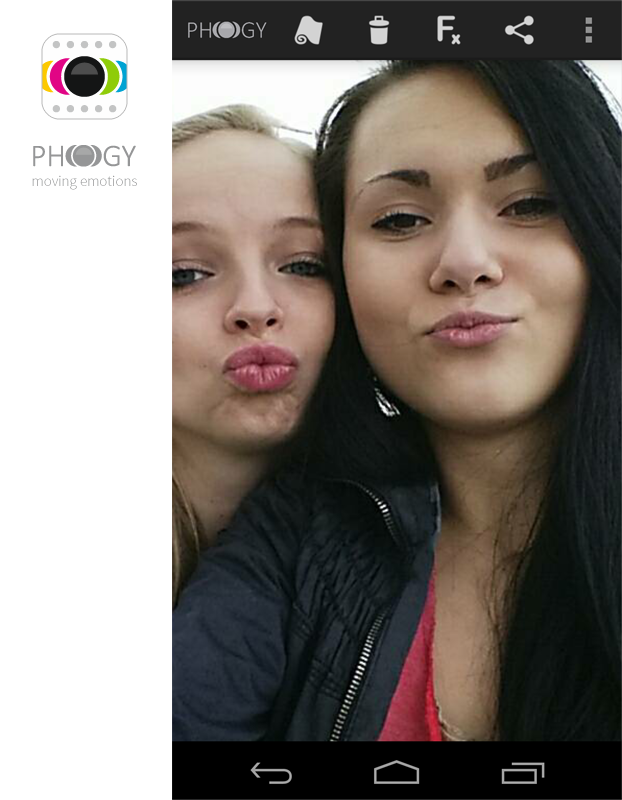
Phogy out a little bit of the lot when one is interested in selfies applications: it allows you to create a 3D effect on your selfies! How does it work? Instead of taking a single photo, capture via Phogy application is in view. After the Selfie, you simply lean your smartphone to one side or the other to show the rest of the image. A bit like the 3D images of footballers and celebrities when we were little! If this is not clear, then take a look at the video!
Frontback
This application provides an interesting alternative to a conventional Selfie. With frontback, you have the opportunity to combine what you see and your reaction. How? Using both devices pardi photos! You will get an assembly with a photo from your front sensor and the other from your rear sensor. Not bad for travel or for fun with friends!

Đăng ký:
Bài đăng (Atom)